Руководство пользователя
Познакомьтесь с возможностями 1С:Напарника: настройте плагин, освойте автопродолжение кода, чат и агентный режим — или найдите решение проблемы.
Введение
Интеллектуальный ассистент для разработки в 1C:EDT
1С:Напарник — это интеллектуальный ассистент, встроенный в среду разработки 1C:EDT. Он помогает писать код, исправлять ошибки, генерировать документацию и решать сложные задачи, используя знания о платформе 1С и вашей конфигурации.
Архитектура
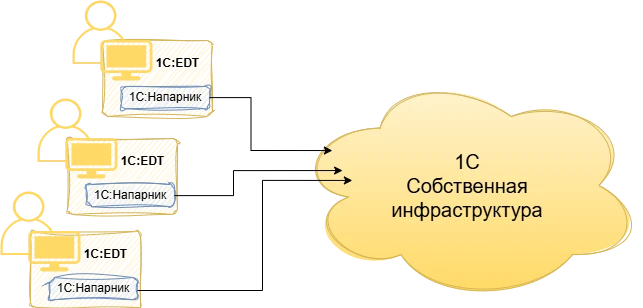
Напарник работает по клиент-серверной архитектуре: плагин в 1C:EDT отправляет запросы на серверы 1С, где работают языковые модели. Это означает, что для работы требуется подключение к интернету.
Безопасность данных
- Все модели работают на собственной инфраструктуре 1С — данные не передаются сторонним сервисам.
- Никакие внешние API (ChatGPT и др.) не используются.
- Данные пользователей не используются для обучения моделей без согласия.
Начало работы
Установка, настройка и первый запуск
Системные требования
- 1С:EDT: 1C:EDT версии 2023 и выше (актуальные версии 2023, 2024, 2025, 2026)
- Начиная с 1C:EDT 2025 плагин Напарника входит в комплект поставки по умолчанию.
- Java: Java: Zulu OpenJDK 17 или Axiom JDK Pro от 17.0.13
Получение ключа доступа
- Получите ключ доступа (токен) на портале 1С — бесплатно до 1 февраля 2027 года. Каждый сотрудник получает отдельный ключ.
- Для партнёров 1С ключи также доступны на сайте code.1c.ai.
Настройка плагина
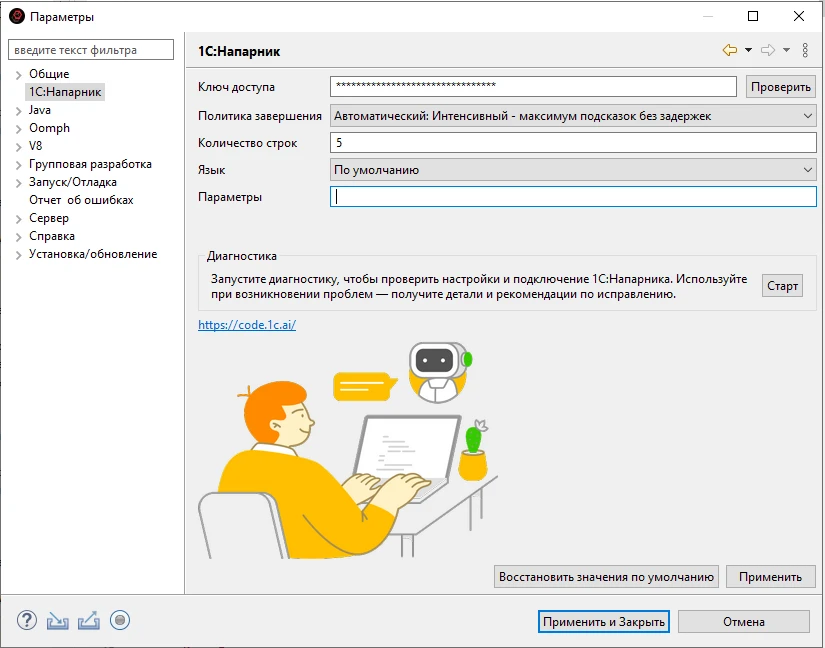
- Откройте настройки: Главное меню → Окно → Параметры... → 1С:Напарник.
- Вставьте полученный ключ доступа в поле «Токен пользователя».
- Нажмите кнопку «Проверить» — плагин проверит действительность ключа и доступность сервера.
- Нажмите «Применить». Зелёный индикатор в строке состояния подтвердит подключение.
Диагностика
Если что-то не работает — перейдите в раздел «Диагностика» (там же в настройках) и нажмите «Старт». Автоматическая проверка выявит проблему или сформирует отчёт для службы поддержки.
Обновления
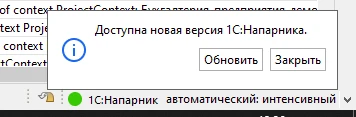
Плагин обновляется автоматически. При выходе новой версии вы увидите уведомление с описанием изменений.
Автопродолжение кода
Умные подсказки при вводе кода
Как работает автопродолжение

Напарник анализирует контекст — код до и после курсора, комментарии, структуру конфигурации — и предлагает вариант продолжения. Подсказка появляется inline, прямо в редакторе, и принять её можно одним нажатием Tab.
Комментарии как подсказки
Если вы напишете комментарий с описанием того, что нужно сделать, Напарник учтёт его при генерации подсказки. Например, комментарий «// Рассчитать сумму скидки» поможет Напарнику предложить релевантный код.
Глобальный контекст
Напарник знает о вашей конфигурации: объекты метаданных, методы, формы. Он может предлагать методы, о которых вы не знали, и учитывать специфику проекта.
Интеграция с подсказками 1C:EDT
Подсказки Напарника интегрированы с встроенной системой подсказок 1C:EDT: Напарник может предлагать значения параметров методов на основе контекста.
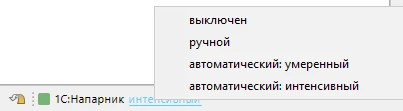
Управление автопродолжением
Режимы работы
- Отключено — подсказки не появляются.
- Ручной — подсказка только по горячей клавише Ctrl+Alt+Пробел.
- Авто-умеренный — подсказки появляются автоматически при паузе в наборе.
- Авто-интенсивный — подсказки появляются автоматически (отличаются интенсивностью обработки и сбора контекстной информации).
В любом режиме можно вызвать подсказку вручную: Ctrl+Alt+Пробел. При этом лампочка в строке состояния мигнёт, подтверждая отправку запроса.
Дополнительные возможности AI
Генерация сообщений коммита, AI в формах свойств и голосовой ввод

Генерация сообщения коммита
Напарник анализирует изменения в git и автоматически формирует осмысленное сообщение коммита с описанием внесённых изменений.

AI в формах свойств
В формах свойств объектов доступны AI-функции — например, автогенерация всплывающих подсказок. Языковая модель формулирует текст, позволяя не тратить на это время.
Голосовой ввод

В поле ввода чата доступна иконка микрофона — нажмите её и продиктуйте запрос. Напарник распознает речь и превратит её в текст сообщения. Это удобно, когда нужно быстро задать вопрос или сформулировать задачу без набора с клавиатуры.
Режим чата
Готовые сценарии и свободный диалог
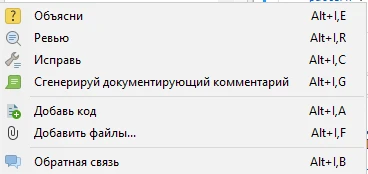
Контекстное меню редактора кода предоставляет набор готовых сценариев — навыков. Каждый навык настроен для определённой задачи и имеет доступ к нужным инструментам.
Объясни код
Выделите фрагмент кода и выберите команду. Напарник прочитает код и объяснит его назначение и логику работы. Режим только чтения — код не изменяется.
Ревью кода
Напарник проанализирует выделенный код: проверит форматирование, найдёт потенциальные проблемы и предложит улучшения с учётом стандартов разработки.
Сгенерируй документирующий комментарий
Не требует выделения кода — используется метод, где стоит курсор. Напарник автоматически создаст документирующий комментарий с описанием параметров и возвращаемого значения.
Исправь код
Выделите фрагмент и опишите, что нужно исправить. Можно указать свою инструкцию — Напарник внесёт изменения в код.
В чате также доступен свободный (агентный) режим, где Напарник самостоятельно выбирает нужные инструменты для решения задачи — подробнее в разделе «Агентный режим и инструменты».
Сообщения во время работы (очередь)
Что происходит, когда вы отправляете сообщение, пока Напарник ещё работает
Как это работает
Если отправить сообщение, пока Напарник ещё работает, оно не теряется. Поведение зависит от переключателя «Отправлять сразу:» в нижней панели над полем ввода (рядом с режимом тулов и галочкой «Тихо»). По умолчанию переключатель выключен — это «Отложенная отправка».
Отправлять сразу
Сообщение сразу же вплетается в ближайшую партию инструментов Напарника, и он учитывает его в работе. Напарник не прерывает текущий шаг — диалог остаётся консистентным, и вы видите свой вопрос в контексте происходящего. Полезно, чтобы скорректировать курс, не дожидаясь конца.
Отложенная отправка
Сообщение появляется в диалоге как обычный баббл с бейджем «Очередь» и кнопками «отправить в текущий ход» и «убрать из очереди». Дожидается завершения всего текущего хода Напарника — пока ассистент закончит генерацию, все инструменты отработают и подтверждения закроются — и только тогда отправляется как обычное следующее сообщение.
- Очередь работает и в подзадачах: пока сообщения ждут, подзадача не теряет статус «в работе».
- Очередь видна на любой ветке диалога, потому что это «ожидающее» сообщение без привязки к ветке.
- Двойное нажатие Esc во время работы с непустой очередью — отменяет текущий ход и очищает всю очередь.
Ветки диалога
История сохраняет все варианты, между ними можно переключаться
После перегенерации ответа Напарника или редактирования своего сообщения прежние варианты не удаляются — они остаются в истории как альтернативная ветка. Над сообщением, у которого есть варианты, появляется переключатель «текущий / всего» со стрелками влево/вправо.
Ветка создаётся при нажатии кнопки «Перегенерировать» на ответе ассистента, при редактировании своего сообщения и при выполнении команды /откатить.
Выбранная ветка сохраняется — при следующем заходе в диалог вы окажетесь на той же ветке.
Компактный режим «Тихо»
Скрывает промежуточные карточки поиска и чтения файлов
Галочка «Тихо:» в нижней панели над полем ввода. При включении промежуточные карточки поиска по проекту, чтения файлов и обращения к документации ИТС скрываются из чата — видно только то, что делается в строке состояния, и итоговый ответ.
Удобно для длинных диалогов с большим количеством обращений к поиску и документации.
Панель навигации по диалогу
Зажмите боковую полосу прокрутки чата — панель появится в правом верхнем углу.

Что в панели
- Список всех ваших сообщений в диалоге — с коротким превью текста.
- Счётчик
+N −M— сколько строк кода Напарник добавил и удалил после этого сообщения. - Индикатор ветки
N/M— если в диалоге есть развилки, видно, в какой ветке вы сейчас. - Активная точка слева от строки — показывает, какое сообщение сейчас перед вашими глазами.
Зачем это
- Можно быстро перемещаться к предыдущим сообщениям —
Ctrl + ↑/↓или кликом на сообщение в панели. - Видно сразу: где была правка кода, где развилка.
Агентный режим и инструменты
Как Напарник использует инструменты для решения задач
В свободном чате Напарник работает в агентном режиме: он сам решает, какие инструменты использовать, чтобы решить вашу задачу. Вам не нужно указывать, что искать или читать — просто опишите задачу.
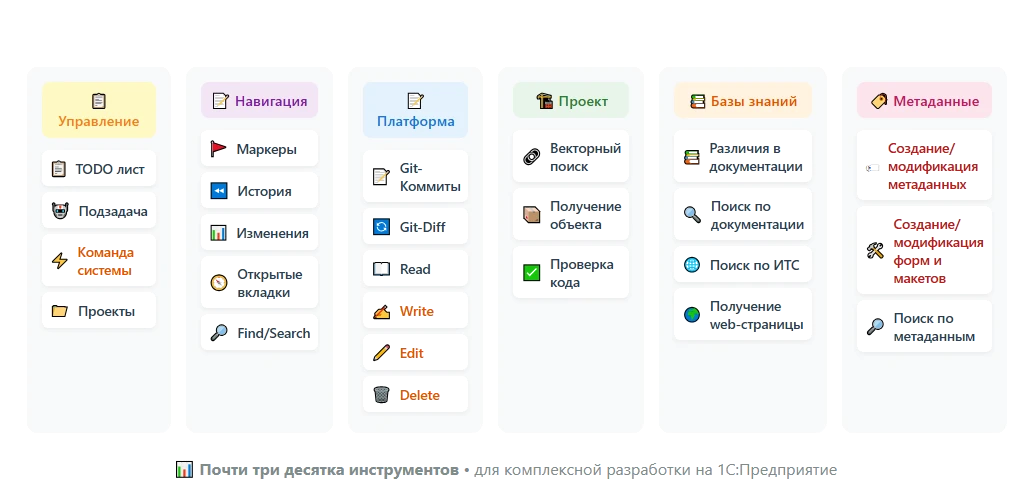
Поиск в проекте
По метаданным
поиск объектов конфигурации (справочники, документы, регистры) по имени или типу.
Векторный поиск
семантический поиск по контексту проекта. Находит релевантные фрагменты кода и объектов даже без точного совпадения.
По файлам
поиск текста и файлов по имени или содержимому с поддержкой масок.
Чтение файлов
Напарник может читать файлы проекта и внешние файлы. Если у вас есть дополнительные инструкции, регламенты или правила — просто укажите путь к файлу, и Напарник учтёт их в работе.
Планирование задач
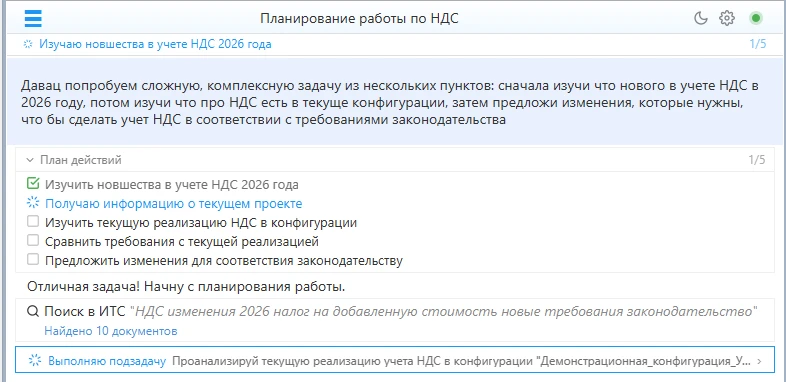
Для сложных задач Напарник автоматически составляет план: разбивает работу на шаги и последовательно выполняет их. Вы видите текущий прогресс и можете корректировать план.
Подзадачи

Для изолированных подзадач Напарник создаёт отдельный контекст — это позволяет эффективно решать большие задачи, не переполняя основной контекст диалога.
Редактирование файлов

Напарник может редактировать код проекта: вносить точечные изменения, добавлять новые процедуры и функции, рефакторить код.
Проверка кода

Напарник может читать маркеры (ошибки, предупреждения) из 1C:EDT и автоматически исправлять обнаруженные проблемы с проверкой синтаксиса 1С.
Работа с Git
Просмотр истории коммитов, сравнение изменений (diff), анализ локальных изменений. Напарник может использовать информацию из git для лучшего понимания контекста.
Локальная история
Просмотр локальных изменений файлов — Напарник видит, что было изменено, и может учитывать это при работе.
Навигация по открытым файлам
Напарник знает, какие файлы у вас открыты. Можно сказать: «Внеси изменения в текущий открытый файл» — и Напарник поймёт, о каком файле речь.
Документация и ИТС
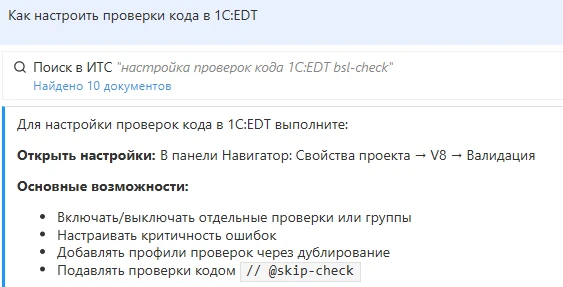
Поиск в документации платформы 1С и базе ИТС. Напарник может находить статьи по стандартам разработки, описания методов платформы, инструкции. Также доступно сравнение документации между версиями платформы.
Формы и метаданные
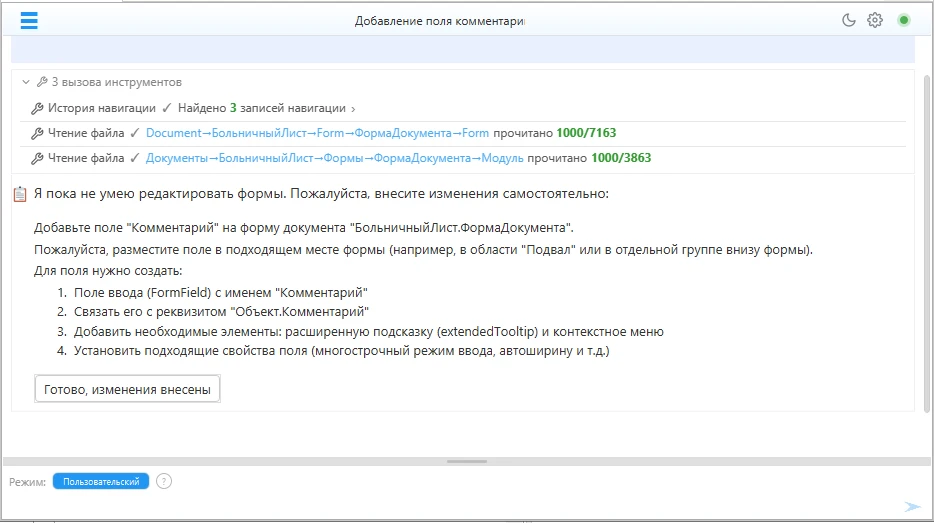
Прямое редактирование форм и метаданных пока в разработке. Сейчас Напарник даёт пошаговые инструкции, какие изменения нужно внести вручную. Полная поддержка редактирования форм появится в будущих версиях.
Сжатие истории диалога
Чтобы вести длинный диалог и не упираться в лимит контекста, Напарник сжимает историю двумя способами. Автоматически — при достижении примерно 75% заполнения контекста старые сообщения сжимаются интенсивнее с сохранением главной сути. Вручную — командой /сжать; можно указать свои пожелания, например /сжать с акцентом на требования. В обоих случаях можно откатываться к любой точке истории без ограничений.
Умная вставка кода
При копировании в поле ввода фрагмента из 4 и более строк содержимое автоматически сворачивается в компактный блок вида [Вставлено ~N строк] — поле ввода остаётся читаемым. Чтобы развернуть блок, нажмите Ctrl + V ещё раз или сделайте двойной клик по нему.
Формат путей к объектам 1С:EDT
Для инструментов чтения и записи файлов проекта — модулей, форм, объектов — пути показываются в формате, привычном по 1С:EDT: «Справочники → Номенклатура → МодульОбъекта», «Документы → ЗаказКлиента → Форма → ФормаДокумента».
Глобальная история запросов
Подсказки в поле ввода (Стрелка ↑) учитывают не только текущий диалог, но и запросы из прошлых — удобно возвращаться к удачным формулировкам.
Настройка разрешений
Управление доступом инструментов к вашему проекту
Вы контролируете, какие действия Напарник может выполнять без подтверждения. Настройки разрешений находятся в панели ввода чата.
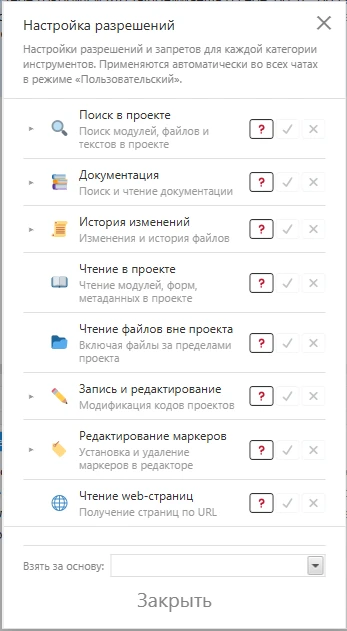
Категории: поиск в проекте, документация, история изменений, чтение в проекте, чтение файлов вне проекта, запись и редактирование, маркеры, web-страницы.
Пользовательские разрешения
Меню настройки пользовательских разрешений находится в настройках чата — нажмите на значок шестерёнки в правом верхнем углу. Вы можете отдельно разрешить или запретить не только каждую категорию действий: поиск, чтение, запись, документация и другие, но и настроить разрешения отдельных инструментов.
Постоянные разрешения
При подтверждении действия можно нажать «Всегда разрешать» — Напарник больше не будет спрашивать разрешение на это действие в текущем чате. Например, всегда разрешать чтение определённого файла или все поиски в проекте.
Критичные действия
Некоторые действия (например, выполнение системных команд, удаление файлов) всегда требуют разового подтверждения и не могут быть добавлены в постоянные разрешения.
Уровни доступа для команд Git
Команды Git выполняются через встроенный движок и автоматически делятся на три уровня по степени риска — чтобы не выбирать «либо разрешить всё, либо ничего»:
- _Безопасные_ — `git log`, `git diff`, `git status` и т.п. Выполняются без подтверждения, как обычный поиск.
- _Локальные изменения_ — `git add`, `git commit`, `git checkout`, создание веток и тегов, `git stash`. Запрашивают подтверждение. В панели можно выдать точечный грант «всегда разрешать именно эту подкоманду» — например, разрешить `git add`, не затрагивая `git commit` или `git push`.
- _Опасные_ — `git push`, `git reset --hard`, `git rebase`, `git merge`, удаление веток/тегов, `git clean -f`. Всегда требуют явного согласия. Кнопки «всегда разрешать» для них нет, даже если раньше был выдан общий грант на инструмент — это закрывает баг, когда разрешение на создание тега автоматически разрешало его удаление.
- Команды вроде `git reset`, `git clean`, `git rm` дополнительно проверяются по флагам: `git reset --hard` — опасная, `git reset --mixed` — локальная; `git clean -n` — безопасная, `git clean -f` — опасная. Если Напарник встретит незнакомую команду, он спросит подтверждения — лучше переспросить, чем сделать лишнее.
В карточке чата успешный вызов Git сворачивается до одной строки (`✓ git log`), ошибки показывают полный вывод — длинные операции не загромождают диалог.
Инструкции
Настройка правил работы под ваш стиль
Инструкции позволяют задать правила работы для Напарника, которые он будет учитывать при работе. Правила можно задавать на трёх уровнях: для пользователя в целом, для рабочей области и для отдельного проекта или расширения.
Правила работы
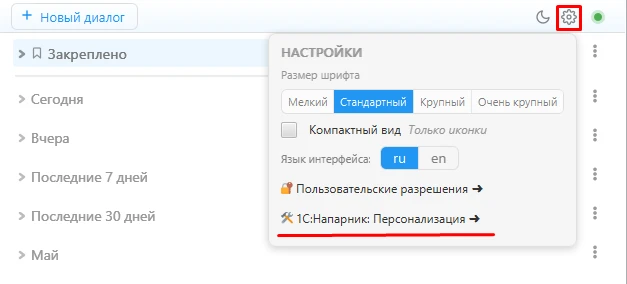
Раздел 1С:Напарник: Персонализация → Правила работы содержит инструкции для AI, описывающие стиль ответов, соглашения по оформлению кода и другие предпочтения. Например, можно задать стиль изложения (лаконично, развёрнуто, с примерами), формат комментариев, особенности терминологии и структуры проекта.
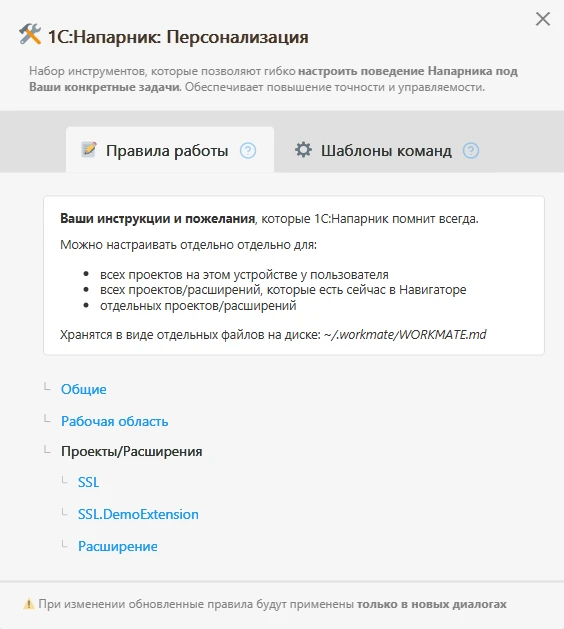
Редактирование правил
Правила работы — это обычные текстовые документы в файловой системе устройства. Их можно открыть в редакторе кода как обычный файл и изменить инструкцию для AI. Например, чтобы изменить стиль ответов Напарника, достаточно обновить текст правила — изменения сразу вступят в силу в новых диалогах.
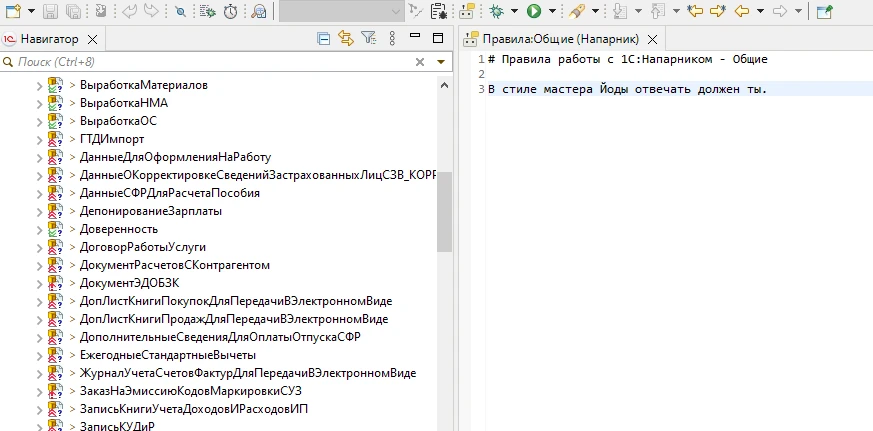
Версионирование и командная работа
Поскольку проектные правила — это файлы проекта, они автоматически попадают в систему контроля версий. Можно отслеживать их изменения, возвращаться к предыдущим версиям и согласовывать правила внутри команды. Это удобный способ поддерживать единый стиль работы с AI во всей команде.
Команды
Быстрый доступ к типовым сценариям работы с чатом
Команды — это короткие обращения, которые запускают готовые сценарии работы с чатом. Вместо того чтобы каждый раз формулировать задачу заново, достаточно ввести команду с нужными аргументами. Шаблоны команд и их список настраиваются в разделе 1С:Напарник: Персонализация → Шаблоны команд.
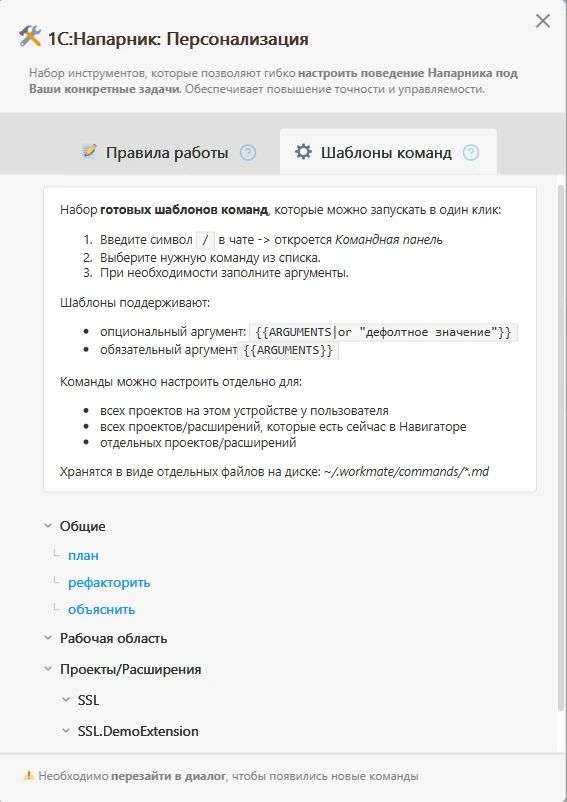
Использование команд
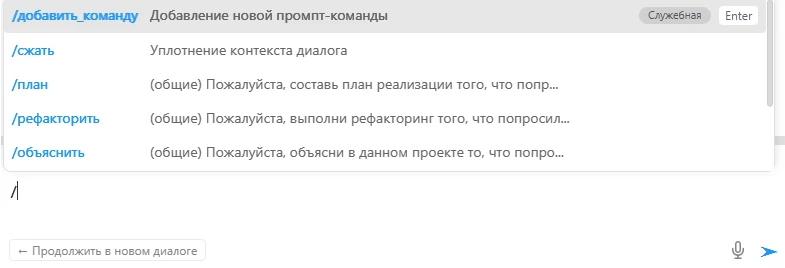
В разделе 1С:Напарник: Персонализация → Шаблоны команд отображаются доступные команды по умолчанию — /план, /объяснить, /рефакторить — которые пользователь может менять, а также добавлять новые. В поле ввода чата начните вводить символ / — появится панель со списком команд. Выберите нужную, допишите аргументы (если требуются) и отправьте сообщение.
Редактирование шаблона команды
За каждой командой стоит шаблон с инструкцией для AI: общее описание задачи и целей, этапы реализации с приоритетами, необходимые файлы и компоненты, потенциальные сложности, критерии завершённости. Шаблоны можно редактировать и дополнять под свои задачи в редакторе кода как обычный файл.
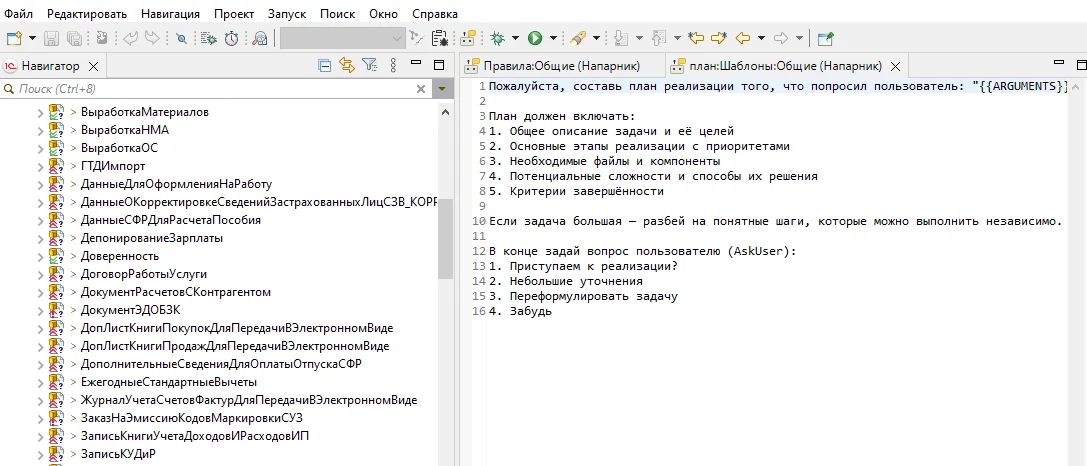
Пользовательские шаблоны команд
Эти шаблоны лежат в файлах .workmate/commands/ — обычных текстовых документах, которые можно редактировать и дополнять под себя. Доступны следующие шаблоны по умолчанию:
- /план — составить план реализации задачи с этапами и приоритетами
- /объяснить — объяснить выделенный фрагмент кода или метод
- /рефакторить — улучшить структуру кода без изменения его функциональности
Встроенные команды, поведение которых зафиксировано самим Напарником и не настраивается через шаблоны:

- /сжать — уплотнить контекст диалога, чтобы освободить место для нового обсуждения
- /память — открыть read-only просмотр сохранённой памяти проекта
- /запомнить — в текущей реализации UI-заглушка; чтобы добавить запись в память, попросите Напарника словами: «запомни, что…»
- /откатить — откатить диалог и/или код до определённого сообщения
- /контекст — показать статистику контекста диалога
- /переименовать — переименовать текущий диалог
- /цвет — изменить цвет диалога
- /добавить_команду — открыть панель Шаблонов команд для создания пользовательской команды
Пример вызова команды (/сжать)
Навыки
Готовые инструкции и сценарии для типовых задач
Навыки — это подробные инструкции для AI с фиксированным набором доступных инструментов, заточенные под конкретные сценарии: документирование, ревью, объяснение кода, поиск по проекту, проектирование и другие задачи.
Готовые инструкции и сценарии для типовых задач
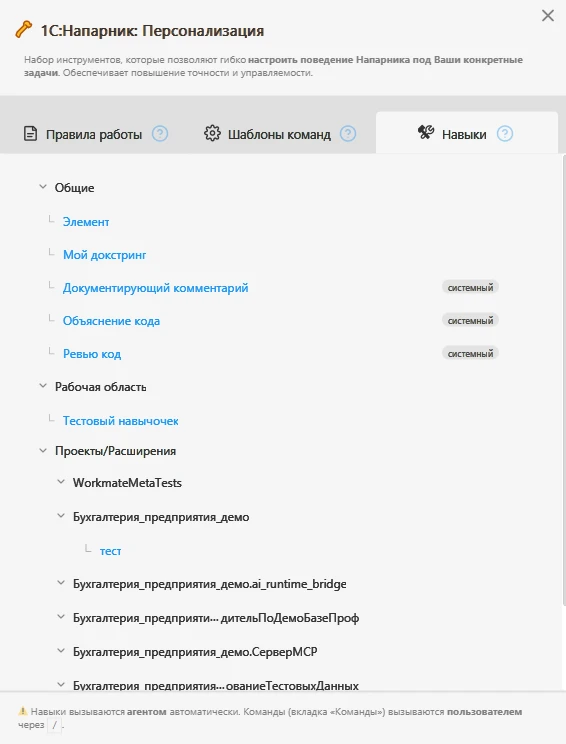
Настройки → 1С:Напарник: Персонализация → Навыки.
Как применяются
Автоматически — Напарник сам загружает инструкции навыка, когда решает, что они подходят под задачу. Например, при генерации документирующего комментария он подгрузит навык документирования, при поиске по проекту — навык поиска.
По запросу — пользователь прямо просит в чате или выбирает навык при создании диалога (например, через контекстное меню «Объясни код»).
Уровни и хранение
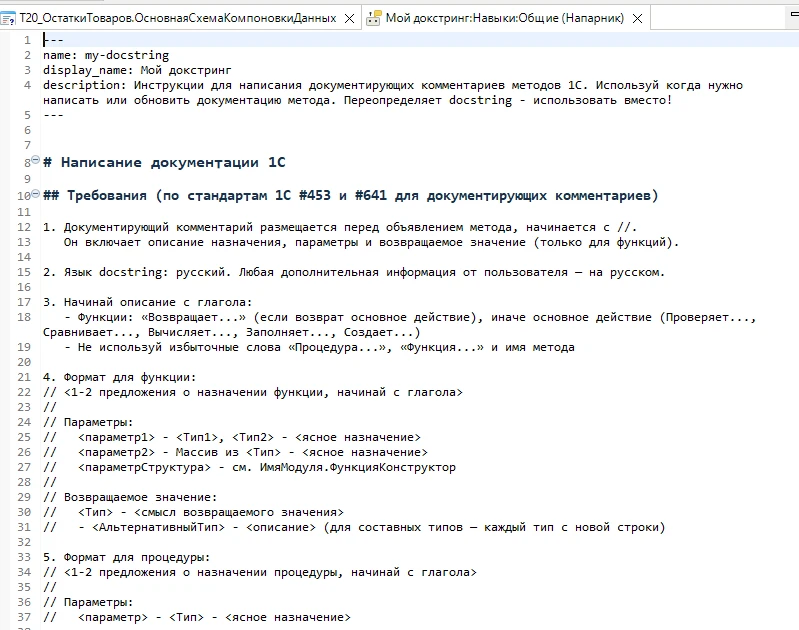
Три уровня навыков: общие (для пользователя), рабочей области и проектные. Файлы навыков лежат в служебной папке проекта — можно хранить проектные навыки в git, чтобы вся команда работала в едином стиле.
Встроенные навыки
Документирование, объяснение кода и ревью — предустановлены, их нельзя удалить, но можно редактировать под стандарты вашего проекта.
Память Напарника
Как Напарник запоминает контекст между сессиями
Напарник помнит то, что нельзя вывести из кода: вашу роль, особенности проекта, принятые решения, что сработало, а что нет. Память хранится в проекте и доступна между диалогами.
Что запоминается
- О пользователе — роль, цели, стиль работы, экспертиза.
- Что сработало и что не сработало в прошлых диалогах.
- Факты о проекте, которых нет в коде — принятые решения, регламенты, известные особенности.
- Указатели, где искать информацию вне проекта.
Как это работает
После каждого диалога Напарник в фоне анализирует, что запомнить, и сохраняет в память проекта. В новых сессиях релевантные записи автоматически подгружаются в контекст. Раз в несколько дней запускается консолидация — Напарник просматривает всю память, убирает дубликаты и устаревшее. Консолидация работает незаметно для пользователя.
Как пользоваться
- Ничего делать не нужно — автопамять работает сама.
- Чтобы явно попросить: «Запомни, как ты сейчас сделал…». Напарник сам выберет подходящую категорию и сохранит.
- Команда /память — открыть просмотр всех сохранённых записей в текущем проекте; при необходимости из просмотра можно удалить любую запись.
Что не сохраняется автоматически
Фоновое извлечение памяти после диалога не записывает то, что можно получить из самого кода или истории проекта: паттерны кода и структуру проекта, историю изменений в git, рецепты исправления конкретных ошибок, текущий in-progress контекст и то, что уже зафиксировано в инструкциях проекта. Если вы прямо попросите Напарника запомнить что-то из этого списка, он сам решит, в какую категорию это положить, — и может записать как обратную связь или факт о проекте.
Управление и приватность
Память хранится на сервере в рамках рабочей области. Доступ к памяти другой рабочей области — и тем более другого пользователя — невозможен. Удалить запись можно через команду /память из чата. Консолидация автоматически удаляет записи, которые больше не релевантны, и объединяет дубликаты, но не трогает то, что пользователь явно добавил без просьбы «забудь».
Редактирование метаданных
Создание и изменение объектов конфигурации 1С:EDT силами AI
Напарник умеет создавать и модифицировать метаданные конфигурации 1С:EDT: справочники, документы, регистры, перечисления и другие объекты. Это позволяет автоматизировать рутинные задачи по описанию структуры конфигурации.
Задача «Редактирование метаданных»
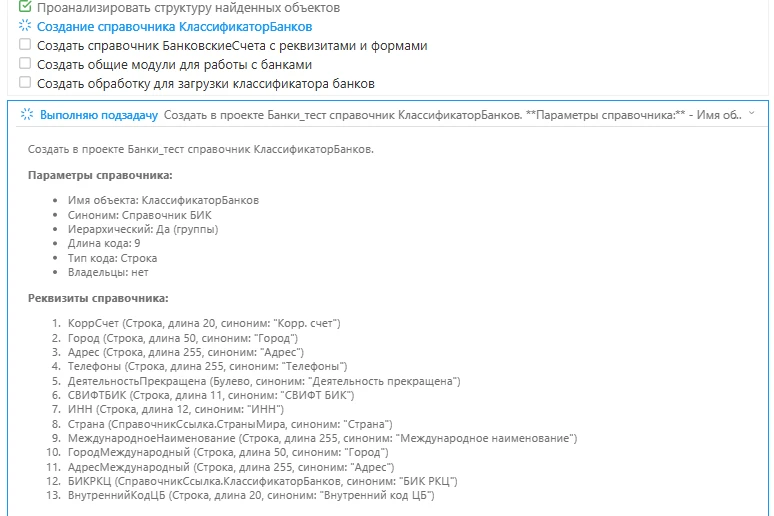
Новый вид задачи, доступной напарнику использует собственный набор инструментов для работы с EDT. Достаточно сформулировать задачу на естественном языке — например, «создай справочник КлассификаторБанков с реквизитами КоррСчет, Город, Адрес, ИНН, СВИФТБИК» — и Напарник спланирует и выполнит работу.
Возможности
- Создание объектов метаданных: справочники, документы, регистры, перечисления, отчёты, обработки;
- Добавление реквизитов с настройкой типов (строка, число, ссылка, перечисление и др.);
- Пошаговое выполнение с чек-листом подзадач — видно прогресс работы;
- Изменение существующих объектов: добавление и настройка реквизитов.
Режимы работы Напарника: Планирование и Исполнение
Двухрежимный процесс: сначала спланировать изменения, потом — реализовать после одобрения

Диалог с Напарником может идти в одном из двух режимов. В **Планировании** Напарник готовит детальный план изменений, но не трогает файлы. После вашего одобрения включается **Исполнение** — и Напарник применяет изменения к проекту.
Как переключить
Shift + Tabв поле ввода диалога — переключает режим для текущего сообщения.- Бейдж
[ИСПОЛНЕНИЕ]или[ПЛАНИРОВАНИЕ]на панели справа — наглядно показывает активный режим. - Переключать можно в любой момент диалога — хоть в начале, хоть в середине.
Что происходит в режиме планирования
- Файлы проекта только для чтения — Напарник ничего не правит.
- Можно: изучать код, искать по проекту, читать документацию, уточнять у вас детали.
- Напарник пишет план реализации в отдельный файл на диске.
Приблизительная структура плана:
- Цель — что нужно сделать.
- Изменяемые файлы — какие файлы и как поменяются.
- Шаги — чек-лист реализации.
- Способы проверки — как протестировать результат.
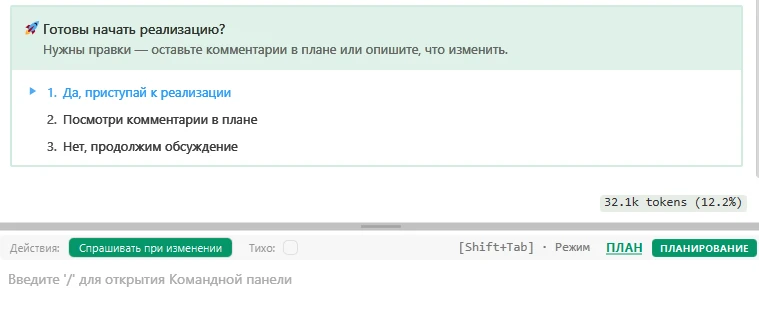
В конце вызывается подтверждение — вы видите кнопки `Принять`, `Поправить`, `Обсудить ещё`.
Как идёт реализация после одобрения
- После одобрения включается режим Исполнение — Напарник правит файлы.
- План хранится в отдельном файле на диске — его можно открыть в IDE (ссылка
ПЛАНна панели справа). Напарник отмечает выполненные шаги и обновляет план по ходу работы. - Если вы правили план в IDE между одобрением и реализацией — Напарник подхватит правки.
Почему это удобно
- Контроль изменений — пока не одобрите план, ничего не правится.
- План как артефакт — лежит в файле, можно перечитать, обсудить с коллегами, использовать как ТЗ для задачи.
- Структурированный подход — сложные задачи разбиваются на шаги.
Добавление медиа-файлов в диалог
Картинки и текстовые документы как часть вопроса — до 25 МБ
В чат теперь можно прикреплять файлы — картинки (`PNG`, `JPG`, `WebP`, `GIF`) и текстовые документы (`TXT`, `Markdown`), размером до 25 МБ. Напарник увидит содержимое приложенного документа или картинку и учтёт его при ответе.
Как это работает

- Прикрепите файл перетаскиванием или через кнопку — он сразу появится в сообщении.
- Файл автоматически обрабатывается (пара секунд), после чего появляется галочка «готово» — и можно отправлять.
- Вместе с вопросом приложение увидит содержимое документа или картинку и учтёт его при ответе.
Что это даёт
- Спросите «выдели ключевые требования» по приложенному ТЗ — и получите разбор.
- Покажите скриншот интерфейса и спросите «что здесь не так?» — и получите разбор по картинке.
- Или просто дайте модели документ, чтобы ответ строился на его содержимом.
Важно
- Поддерживаются только картинки и текстовые файлы (
TXT/MD) до 25 МБ.PDF,CSV,DOCX,XLSXи другие форматы пока не поддерживаются. - Обработка файла занимает несколько секунд — отправка сообщения станет доступна, когда файл будет готов.
Горячие клавиши
Полный список сочетаний клавиш для работы с чатом
Используйте сочетания клавиш, чтобы быстрее работать со списком чатов, перемещаться по диалогу и управлять полем ввода.
Список чатов
| Комбинация | Действие |
|---|---|
| ПКМ по диалогу | Действия с диалогом |
| Ctrl + ЛКМ | Выделение диалога |
| Ctrl + Q | Закрепить выделенные |
| Ctrl + R | В архив выделенные |
| Delete | Удалить выделенные |
Внутри диалога
| Комбинация | Действие |
|---|---|
| Двойной Esc | Прервать работу Напарника / выполнение команды |
| Ctrl + Стрелки ↑↓ | Перемещение по сообщениям пользователя в диалоге |
Поле ввода
| Комбинация | Действие |
|---|---|
| Ввести / | Открыть командную панель |
| Alt + S | Включить/отключить голосовой ввод |
| Ctrl + X | Вырезать текущую строку |
| Стрелки ↑↓ | Быстрая вставка предыдущих сообщений пользователя в чате |
| Ctrl + Q (+ стрелки ↑↓) | Изменение размера поля ввода |
Советы и рекомендации
Как эффективнее работать с Напарником
Автопродолжение
- Пишите комментарии — Напарник лучше понимает ваши намерения, когда видит описание задачи в комментарии.
- Контекст имеет значение — подсказки точнее, когда Напарник видит окружающий код, а не только текущую строку.
- Не бойтесь отклонять — если подсказка не подходит, просто продолжайте набирать код. Напарник предложит новый вариант.
Чат
- Будьте конкретны — чем точнее описана задача, тем точнее результат. Вместо «исправь код» скажите «исправь ошибку в расчёте скидки для новых клиентов».
- Указывайте контекст — упомяните, к какому объекту или модулю относится задача.
- Приводите примеры — если нужен определённый формат или стиль, покажите пример.
Агентный режим
- Доверяйте выбору инструментов — Напарник сам знает, когда нужно поискать в ИТС, прочитать файл или проверить маркеры.
- Начинайте с простого — для первых задач выбирайте понятные и проверяемые задания, чтобы привыкнуть к стилю работы Напарника.
- Используйте подзадачи — для больших задач Напарник разбивает работу на шаги, что делает процесс прозрачнее.
Навыки
- Навыки загружаются самим Напарником, когда он решает, что они нужны для задачи. Встроенные навыки документирования, объяснения и ревью предзаполнены и редактируемы. Проектные навыки стоит хранить в git.
Память
- Доверяйте автопамяти — Напарник сам выделяет важное из диалога в фоне. Если что-то нужно запомнить явно — скажите: «Запомни, как ты сейчас сделал…».
- Если память «засорилась» — посмотрите её через команду /память и удалите лишнее в Настройки → 1С:Напарник: Персонализация.
Очередь сообщений
- «Отправлять сразу» не прерывает текущий шаг — сообщение вплетается в ближайшую партию инструментов, и диалог остаётся консистентным.
- Чтобы поставить несколько задач подряд, отправляйте их в режиме «Отложенная отправка» — Напарник обработает их последовательно как серию следующих сообщений.
- Двойной Esc во время работы с непустой очередью отменяет и текущий ход, и всю очередь целиком.
Ветки диалога
- Переключайтесь между ветками смело — история не теряется, всегда можно вернуться к удачному варианту.
- Редактирование сообщения и перегенерация ответа создают ветку автоматически.
Компактный режим «Тихо»
- В длинных диалогах с большим количеством поиска и чтения файлов включайте «Тихо» — карточки промежуточных инструментов скроются, итоговый ответ и состояние останутся.
- Карточки, требующие вашей реакции (правка кода, подтверждение, уточняющий вопрос), никогда не скрываются — вы их не пропустите.
Команды
- Используйте встроенные команды как быстрый старт — не нужно каждый раз формулировать задачу заново.
- Создавайте свои команды — откройте Персонализация → Шаблоны команд и добавьте шаблон под свои сценарии.
- Используйте плейсхолдер {{ARGUMENTS}} в шаблоне, чтобы команда работала с любым фрагментом кода или текста.
Инструкции для AI
- Задайте правила работы в Персонализации — это сразу изменит стиль ответов Напарника под ваш проект.
- Используйте разные уровни инструкций (пользователь, рабочая область, проект), чтобы гибко настраивать поведение AI.
- Храните инструкции в git вместе с проектом — вся команда будет работать в едином стиле.
Изменения в проекте
- Работайте в git-ветке — так вы всегда сможете откатить изменения, если результат не устроит.
- Проверяйте результат — просматривайте изменения перед применением, особенно в критичных участках кода.
- Начинайте с малого — сначала дайте Напарнику небольшую задачу, оцените качество, затем усложняйте.
Горячие клавиши
- Используйте горячие клавиши — Ctrl + Q, Ctrl + R, Delete для списка чатов и Ctrl + стрелки, Esc для диалога заметно ускоряют работу.
- Полный список сочетаний — в разделе «Горячие клавиши» руководства (см. выше).