Системные требования
Плагин работает с актуальными версиями 1C:EDT (2023, 2024, 2025, 2026).
* В последней версии Zulu OpenJDK (Java Development Kit, платформа для разработки на Java) обнаружена ошибка в работе обратных вызовов (JDK-8331765), для которой пока нет исправления. Рекомендуем временно перейти на предыдущую стабильную версию Zulu либо использовать Axiom JDK Pro.
Инструкция по подключению
Для пользователей 1C:EDT 2025 и новее — Начиная с версии 1C:EDT 2025 плагин 1С:Напарник входит в комплект поставки — устанавливать его отдельно не нужно. Просто убедитесь, что плагин активирован в параметрах 1C:EDT, и введите ключ доступа.
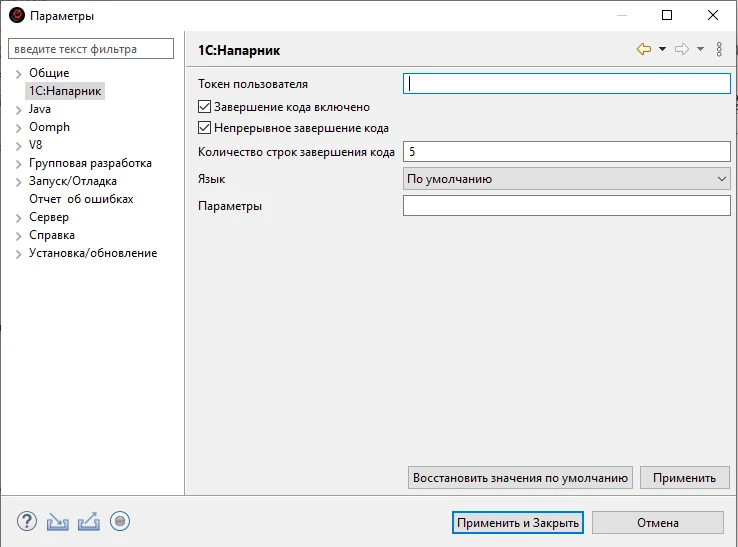
- Откройте Главное меню → Окно → Параметры... → 1С:Напарник.
- Вставьте ключ доступа в поле «Токен пользователя» и нажмите «Проверить».
- Нажмите «Применить». Зелёный индикатор в строке состояния подтвердит подключение.
Если вы используете более раннюю версию 1C:EDT, установите плагин вручную:
Устанавливаем плагин
- Нажмите Справка → Установить новое ПО... в главном меню основного окна. Откроется мастер установки программного обеспечения.
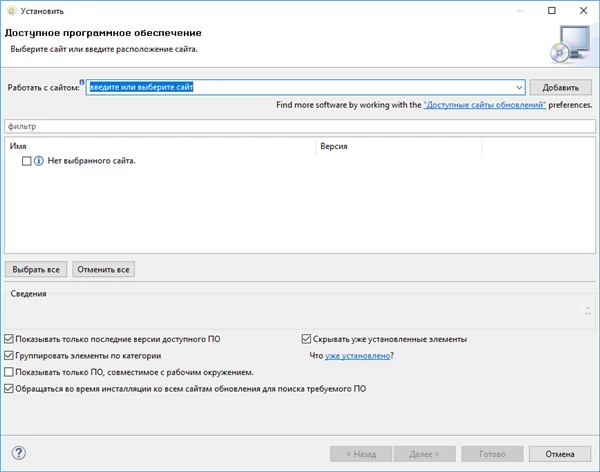
- Нажмите Добавить, чтобы указать адрес страницы обновления программного обеспечения для релиза Eclipse. Откроется диалог добавления репозитория.
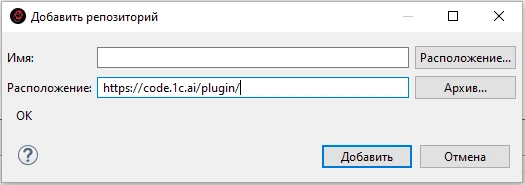
- Введем данные репозитория
- Введите https://code.1c.ai/plugin/ в поле Расположение
- Нажмите ОК
- Установить галочку напротив AI и нажмите Далее
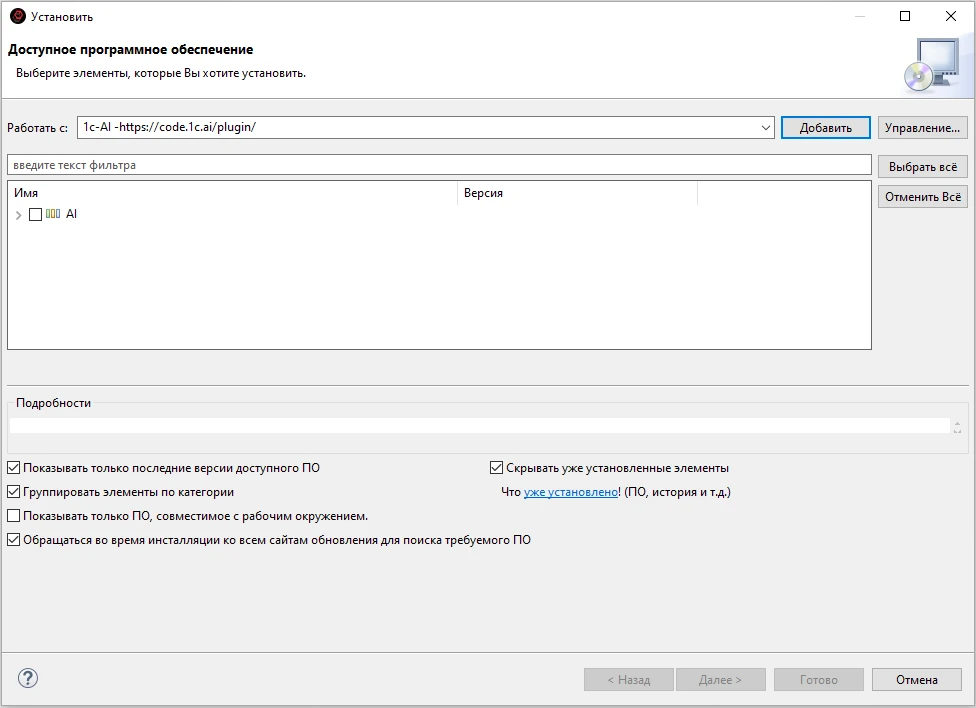
- Выполните завершающие действия:
- Нажмите Далее
- Нажмите Готово
- Когда установка завершится, потребуется перезапуск 1C:EDT. Нажмите Да.
Получение ключа доступа
- Получите ключ доступа (токен) на портале 1С — бесплатно до 1 октября 2026 года. Каждый сотрудник получает отдельный ключ.
- Для партнёров 1С ключи также доступны на сайте code.1c.ai.
Функции плагина
- Автопродолжение кода
- Для включения автопродолжения в настройках необходимо указать ключ доступа (токен). Можно выбрать режим срабатывания: ручной (по горячей клавише Ctrl+Alt+Пробел), авто-умеренный или авто-интенсивный.
- После настройки в редакторе станут доступны подсказки кода, учитывающие контекст вашего проекта.
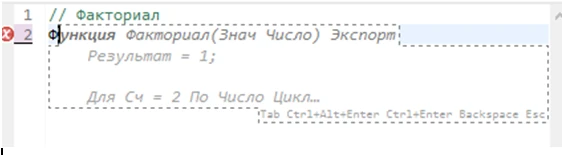
- Для включения автопродолжения в настройках необходимо указать ключ доступа (токен). Можно выбрать режим срабатывания: ручной (по горячей клавише Ctrl+Alt+Пробел), авто-умеренный или авто-интенсивный.
- Режим чата
- В контекстном меню редактора кода доступны навыки: объяснить код, ревью кода, исправить код, сгенерировать документирующий комментарий, сформировать сообщение коммита и другие.

- В агентном режиме Напарник самостоятельно выбирает нужные инструменты: ищет в проекте, читает файлы, редактирует код, работает с маркерами 1C:EDT и git.
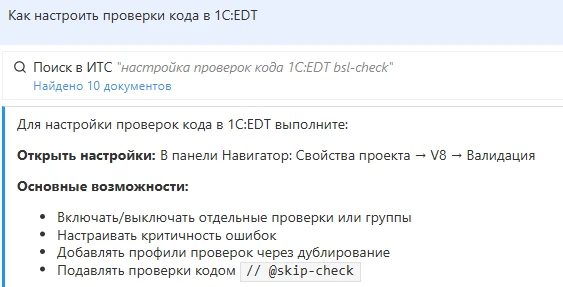
- Подробнее о возможностях чата и агентного режима — в разделе «Руководство пользователя» на странице Поддержки.
- В контекстном меню редактора кода доступны навыки: объяснить код, ревью кода, исправить код, сгенерировать документирующий комментарий, сформировать сообщение коммита и другие.
Прочие настройки
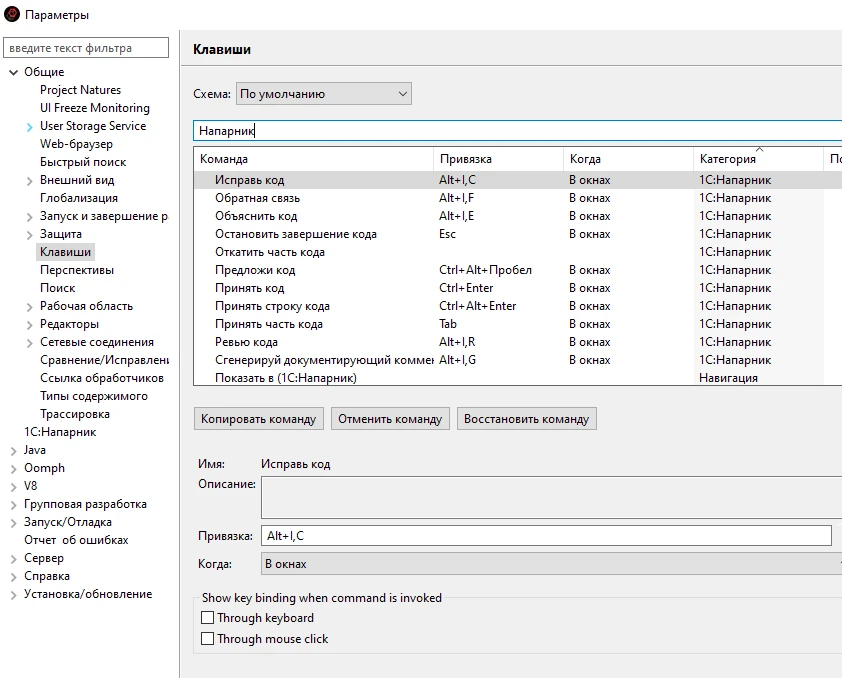
- Для плагина можно настроить горячие клавиши, режимы подтверждения действий и другие параметры. Это делается через стандартные настройки 1C:EDT: Главное меню → Окно → Параметры... → 1С:Напарник.